Wednesday, May 2, 2018

Alfrescoの権限と役割


こんにちは。たなかです。
小学生の子供がいるのですが、子供1人につき少なくとも1度はPTAの何かしらの委員をしなければいけないという学校で今年はじゃんけんで勝ち、無事に広報委員になることができました。
みなさん低学年のうちにやっておきたいようで、3年生でも希望者が多く競争率高いです。ちなみに去年はじゃんけんで最後の1枠の勝負で負けました。

さて、今回はAlfrescoの権限と役割についてご紹介したいと思います。
今回利用しているバージョンはAlfresco Community Edition 201707 GAです。

リポジトリのPermissionとRole


リポジトリでは以下のロールが提供されています。
  • Consumer:利用者
フォルダやコンテンツのRead権限を持ちます。
フォルダにアクセスしてファイルの閲覧、ダウンロードが可能です。
  • Editor:編集者
フォルダやコンテンツのReadとUpdate権限を持ちます。
フォルダにアクセスしてファイルの閲覧、ダウンロードに加えてプロパティの編集やコピーなどが可能です。
  • Contributor:投稿者
フォルダやコンテンツのRead、CreateとUpload権限を持ちます。
フォルダにアクセスしてファイルの閲覧、ダウンロード、ファイルやフォルダの作成、アップロードやコンテンツのコピーなどが可能です。
Update権限は持たないため、ファイルの編集やプロパティの編集などはできません。
  • Collaborator:共同作業者
フォルダやコンテンツのRead、CreateとUpload、Updateの権限を持ちます。
フォルダにアクセスしてファイルの閲覧、ダウンロード、ファイルの編集、プロパティの編集やコピーなどが可能です。

※ Owner:作成者
全ての権限を持っていないユーザでも、ファイルやフォルダの作成者であれば自分で作成したフォルダやファイルに関してはOwnerとして全ての権限を持つため、削除や更新、権限管理なども可能です。
  • Coordinator:調整者
フルアクセス可能なので、全ての権限を持ちます。
Collaborator(共同作業者)では出来ないルールの管理や権限の管理も可能です。

フォルダ権限を設定してみる


権限を付与したいフォルダの『権限の管理』を選択します。


右上の『ユーザー/グループの追加』からユーザーやグループを追加します。


任意の役割を選択して保存します。

実際にログインしてみます。


 利用者権限を持つユーザでログイン 


Read権限のみを持つため、上部メニューの作成やアップロードが非アクティブになっていて選択できないようになっています。

 編集者権限を持つユーザでログイン 

ReadとUpdate権限を持つため、上部メニューの作成やアップロードは非アクティブですが、プロパティの編集などがコンテンツの右部メニューに表示されていてプロパティの編集もできます。


 投稿者権限を持つユーザでログイン 


Read、CreateとUpload権限を持つため、上部メニューの作成とアップロードがアクティブになっていますが、Update権限は持たないため右部メニューにプロパティの編集などがありません。


 共同作業者権限を持つユーザでログイン 


Read、CreateとUpload、Updateの権限を持つため、上部メニューの作成とアップロードがアクティブ、右部メニューにもプロパティの編集等が表示されています。


 調整者権限を持つユーザでログイン 


全ての権限を持つため、作成やアップロードはもちろん、プロパティの編集と移動や削除、権限の管理やルールの管理も可能です。

 Owner:作成者 
調整者ではない権限のユーザでコンテンツを作成してみました。
ユーザの権限は変わらないですが、このコンテンツに関しては Owner権限 を持ちます。


共同作業者権限のユーザでログインしている場合、他のユーザが作成したコンテンツ(先に紹介したコンテンツA参照)では右部メニューに『文書の削除』や『移動先』などが表示されていなかったですが、自分で作成したコンテンツはメニューに表示されています。


投稿者権限のユーザでログインしている場合、自分で作成したコンテンツはメニューに『文書の削除』や『移動先』などが表示されています。

サイトのPermissionとRole


サイトではアクセス権限の設定のために、以下のロールが提供されています。
    • Site Consumer:サイト利用者
    リポジトリのConsumerと同じで、フォルダやコンテンツのRead権限を持ちます。
    • Site Contributor:サイト投稿者
    リポジトリのContributorと同じで、フォルダやコンテンツのRead、CreateとUpload権限を持ちます。
      • Site Collaborator:サイト共同作業者
      リポジトリのCollaboratorと同じで、フォルダやコンテンツのRead、CreateとUpload、Updateの権限を持ちます。
        • Site Manager:サイトマネージャ
        リポジトリのCoordinatorと同じで、フルアクセス可能なので、全ての権限を持ち、Site Collaborator(サイト共同作業者)では出来ないルールの管理や権限の管理も可能です。

        フォルダ権限を設定してみる


        権限を付与したいフォルダの『権限の管理』を選択します。


        右上の『ユーザー/グループの追加』からユーザーやグループを追加します。
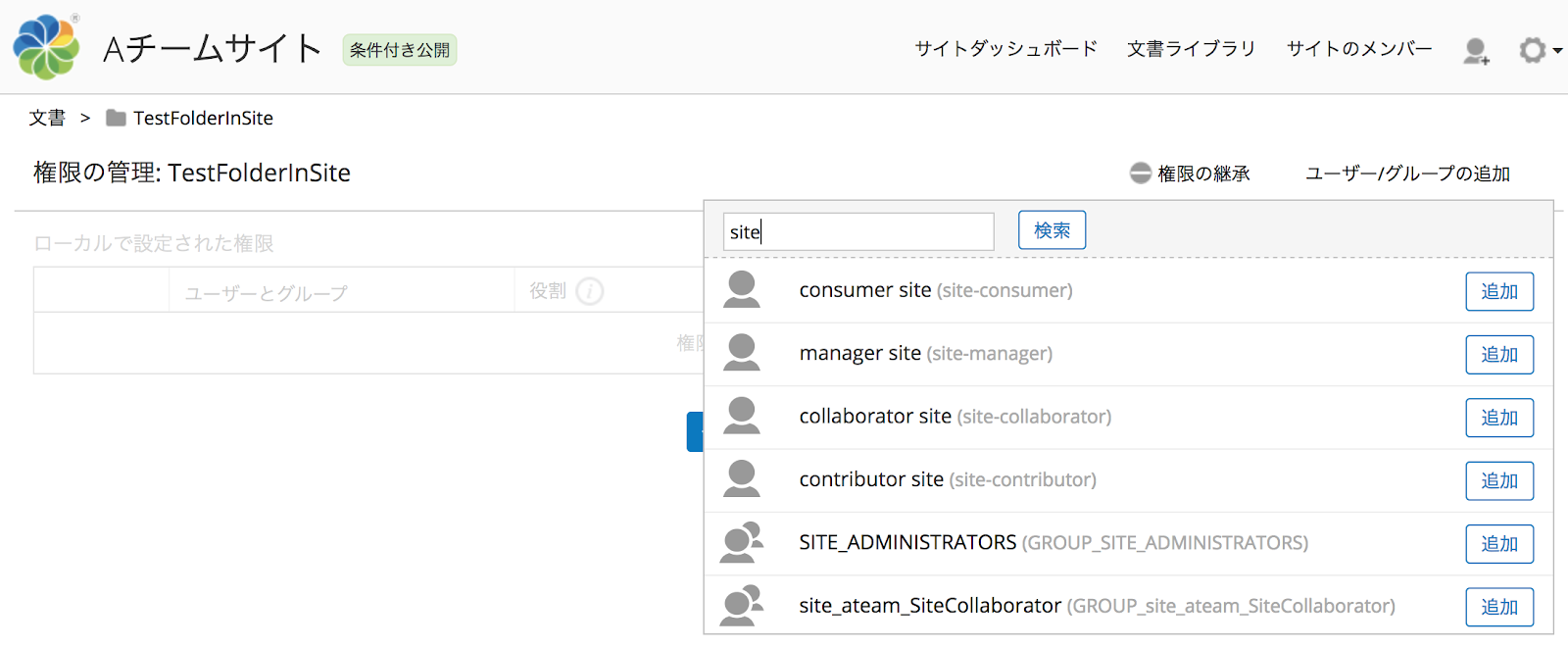
        任意の役割を選択して保存します。

        実際にログインしてみます。

         サイト利用者権限を持つユーザでログイン 

        コンテンツの閲覧のみなので、上部メニューの作成、アップロードが非アクティブになっています。
        プロパティの編集もメニューに表示されていません。

         サイト投稿者権限を持つユーザでログイン 

        コンテンツの閲覧に加え、作成とアップロードができるためメニューがアクティブになっています。
        プロパティの編集もできないため、メニューに表示されていません。

         サイト共同作業者権限を持つユーザでログイン 

        コンテンツの閲覧、作成、アップロードと編集ができるため、上部メニューの作成、アップロードがアクティブになっており、またプロパティの編集も表示されています。

         サイトマネージャ権限を持つユーザでログイン 


        全ての権限を持つため、作成やアップロード、プロパティの編集はもちろん、削除や移動、権限の管理やルールの管理も可能です。

         Owner:作成者 
        調整者ではない権限のユーザでコンテンツを作成しました。
        ユーザの権限は変わらないですが、リポジトリ同様、このコンテンツに関しては Owner権限 を持つためリポジトリと同じ動きをしていることが分かります。

        サイト共同作業者権限のユーザでログイン

        サイト投稿者権限のユーザでログイン


        リポジトリとサイトでは名称や種類など多少の違いはありますが、リポジトリを覚えてしまえばサイトもほとんど変わらないので覚えやすいかと思います。


        Tuesday, May 1, 2018

        Alfrescoの機能紹介

        こんにちは。たなかです。
        今回はAlfrescoの機能をいくつか書いてみたいと思います。

        Alfrescoは、オープンソースのECM(Enterprise Content Management)、企業向けの文書管理システムのことです。

        文書管理では、ドキュメントや記録した情報など様々な電子化されたコンテンツの保管、作成、更新、削除など一元管理することができます。


        今回利用しているバージョンはAlfresco Community Edition 201707 GAです。

        バージョン管理


        バージョン管理(ドキュメントの変更履歴の記録、管理)を行うことができます。
        ファイルサーバーの利用時に行っていた、_yyyymmdd.bakなどの名前を付加して別ファイルとして保存、なんて事もする必要がなくなります。
        バージョンも更新する際に新規バージョンのアップロードをクリックすると、メジャーバージョンとマイナーバージョンのどちらを上げるか選択することもできます。

        検索

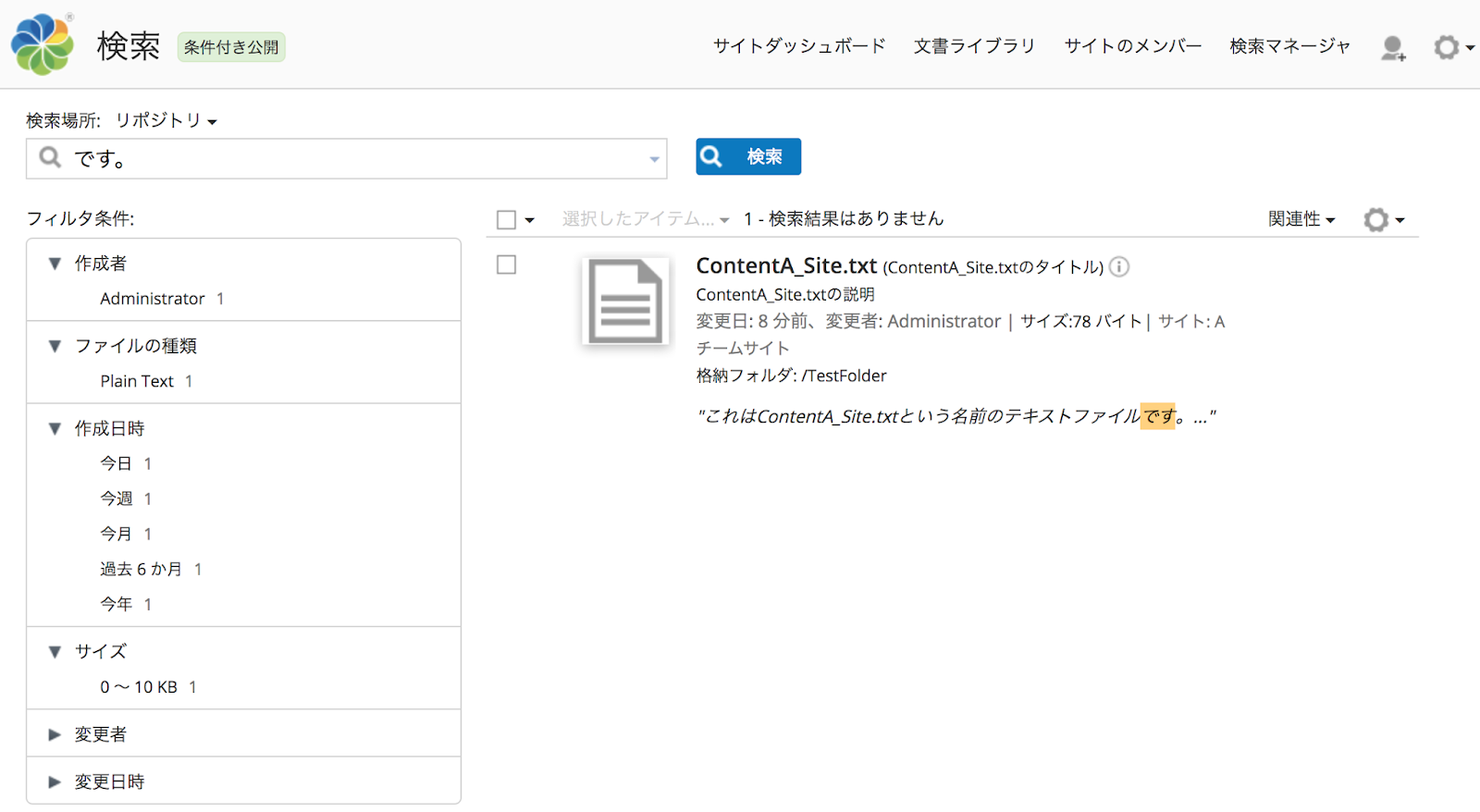
        ファイル名での検索はもちろんですが、コンテンツの説明、タイトルやコンテンツ内の文言での検索も可能です。

        また、詳細検索でさらに条件を追加して絞り込み検索することもできます。

        カテゴリ/タグ

        各コンテンツにカテゴリやタグを付与することができます。


        タグはユーザ自身で自由に付与することができ、柔軟性の高い分類方法です。
        一方、カテゴリは管理者が予め用意した分類に従って付与するため、組織的に統制のとれた分類をすることができます。
        カテゴリはツリー構造を持つことができるため、実際のフォルダ構造とは別に擬似的なフォルダ構造を持つこともできます。


        タグでは、件数も表示されています。


        お気に入り

        お気に入りに設定すれば、文書メニューのお気に入りから確認することも可能です。

        権限管理

        Alfrescoにはいくつか権限があります。
        フォルダやコンテンツに権限を付与してフォルダへのアクセスをコントロールしたり、コンテンツの作成をコントロールしたりすることができます。


        例えば、Coordinator(調整者)であれば全ての権限を持ち、Consumer(利用者)であればRead権限のみを持つ、など。
        権限についてはまた別記事にしたいと思います。

        サイト

        Alfrescoでは公開、非公開、条件付き公開を選択してサイトを作成することができます。
         公開:公開されているので誰でも自由に参加することが可能 
         非公開:管理者に追加(招待)してもらうことで参加することが可能 
         条件付き公開:公開されてはいるが、管理者から承認されることで参加することが可能 

        公開サイトは全社員向け、非公開や条件付き公開は所属チームやプロジェクト向け、など利用目的によって選択できます。


        サイトでは、コンテンツの管理はもちろん、メンバーリストの表示やサイト毎のアクティビティ情報、サイトメンバーが変更したコンテンツ情報やタスクリストなどがダッシュボードに表示されます。


        ダッシュボードは設定からダッシュレットを追加したり位置を変更したりカスタマイズも可能です。

        リポジトリ

        サイトの作成が不要な場合はリポジトリを使ってコンテンツ管理を行うことができます。
        ツリー構造でフォルダがあり、フォルダ毎に権限設定なども可能です。


        オンラインでのコンテンツ作成・編集

        作成、編集権限があるユーザであればローカルにて作成、更新したコンテンツをアップロードすることはもちろん、オンラインで直接コンテンツの作成や編集を行うことができます。

        作成メニューから作成するものを選択します。(今回はプレーンテキスト)

        名前や内容を入力して保存をクリックすれば作成されます。

        編集も『Alfresco Shareで編集』で行うことができます。


        内容を編集して保存をクリックで完了です。

        ダウンロードをしなくともブラウザでも内容を確認することができます。


        オンラインでの編集はサイト、リポジトリどちらででも行うことが可能です。

        管理ツール


        管理者は管理ツールでユーザやグループ、サイト、タグ、カテゴリなどの作成・編集などの管理を行うことができます。


        今回は機能をピックアップして簡単にご紹介させていただきました。
        ご覧いただき、ありがとうございました。

        Thursday, April 12, 2018

        Alfrescoのユーザーとグループでのユーザー全検索


        はじめまして。昨年夏にaegifに入社しました、たなかと申します。
        よろしくお願いいたします。

        この度ブログ更新の役目を仰せつかり、初ブログを書いています。
        何について書こうか悩んだのですが、まだまだAlfresco初心者ということで私がAlfrescoを利用していて、あれ?と思ったことを書こうと思います。

        今回はAlfrescoでのユーザーの検索についてです。


        全ユーザーを一覧表示


        管理者でログインし、管理ツールのユーザーとグループメニューからユーザーを開きます。


        続けてユーザー検索で全ユーザーを一覧表示するべく、入力フォームを未入力で検索。


        ・・・と思ったらできませんでした。
        未入力だと検索できないんですね。

        そこで、「*」を入力して検索すると検索結果に全ユーザーが表示されました。


        「%」を使用しても同様の結果を得ることができます。


        「*」や「%」なら覚えやすいので良いですね。

        さて次は、グループでのユーザー検索についてです。

        グループに所属するユーザーを検索


        グループの作成、ユーザーの所属方法については過去ブログ「Alfresco 4.2の使い方 - ユーザ管理・グループ管理」を参考にしてください。

        グループに所属させるユーザーを追加する際に検索画面が表示されます。


        右上のユーザーの追加をクリックすると画面が表示されます。

        「%」を入力して検索をクリック。

        全ユーザーが表示されました。

        こちらのユーザー検索だと、「*」は利用できないようです。

        ユーザーの検索には「%」と覚えておくのが良さそうです。


        Monday, October 30, 2017

        Alfresco勉強会#40 QRコードによる文書の振り分けと#41 SDK3.xの設定について


        とたにです。
        久しぶりにエントリを書いてます。

        10/25(水)に第41回Alfresco勉強会を開催しました。
        参加者が少なかったこととAlfrescoについてこれから知りたいとのことだったので勉強会ではAlfrescoの基本機能について説明しました。用意していた発表は行わなかったのですがせっかくなので、40回の発表資料(こっちは公開エントリ書くのをさぼってました。すいません)とあわせて公開します。

        まずは40回のQRコードによる文書の振り分けから。
        紙文書と文書管理を連動させる場合に、紙文書をスキャンしたらリポジトリの中の文書を自動的に特定して更新したい、という要望があったりするのですが、それをやってみようという内容です。
        google.zxingライブラリを使えばQRコードの読み取りは簡単にできるので、あとはAlfrescoのフォルダルールを使えば比較的簡単に文書の振り分けが実現できます。バーコードにも簡単に切り替えることができるので色々応用が効くのではないかと思います。


        次は発表はしなかったですが41回のために用意したAlfresco SDK3.x紹介についてです。

        Alfresco SDK3.0はintegration testなど便利な機能が追加されているのですが、手順通りに設定してもうまく動かなかったりバグが残っていたりするので、ここでは最新のソースからビルドする方法とSDKの使い方について紹介しています。


        次回の勉強会は年明けになる予定です。日程が決まりましたらお知らせします。
        ではまた。

        Thursday, August 24, 2017

        Alfresco勉強会#40 Alfrescoに大量のコンテンツを”なるべく簡単に”投入する方法

        こんにちは。てらしたです。8/23(水)に第40回Alfresco勉強会を開催いたしました。ご参加いただいた方ありがとうございます。

        今回もいつもどおり2つ発表があり、1つ目は私がAlfrescoに大量のデータをなるべく簡単に投入する方法をご紹介しました。これは前回の勉強会で「性能を検証したいんだけど簡単にAlfrescoにデータを入れる方法はあるか?」という質問があり、その時はAlfrescoのBulk Import Toolをご紹介したんですが、本番のデータ移行とかならともかく試しにやってみたいという程度の用途にはあまり向いてないんですよね(準備がけっこう面倒)。Alfresco上で動くJavaScriptでコード書いて試しながらやるいい方法がないかなと思って探してみたらAlfresco JavaScript Batch Executerというちょうど良さそうなツールがあったのでご紹介させていただきました。JavaScript Consoleと一緒に使うのがオススメです。


        次回のAlfresco勉強会は10月25日(水)です。ご興味のある方は以下のリンクから参加登録をお願いします。

        第41回 Alfresco勉強会

        もちろん発表も大歓迎です。発表はできないけどこういう内容が知りたい、こんなところで困っているから教えてほしい、といった要望があればconnpassのフィードに投稿していただければと思います。

        Wednesday, July 19, 2017

        第39回Alfresco勉強会 Share UIカスタマイズの第一歩

        こんにちは。そうまです。

        6月21日(水)に、弊社オフィスにて第39回Alfresco勉強会が開催されました。
        そこで、弊社の寺下から「Alfresco 5.2の新機能のご紹介」を、私から「Share UIカスタマイズの第一歩」を発表させていただきました。

        「Share UIカスタマイズの第一歩」では、Alfrescoのカスタマイズでご要望の多い、Share UIのカスタマイズについて、これからカスタマイズを行おうと考えている方のとっかかりとなりそうな初歩的な内容について具体的にご紹介させていただきました。


        Share UIカスタマイズの第一歩 from MoritakaSoma

        発表したカスタマイズはShare UIのヘッダーにあるメニュー項目の変更(削除、追加)で、UIのカスタマイズとして非常にご要望の多い内容です。
        比較的簡単にカスタマイズ可能で、カスタマイズの適用と非適用状態の切り替えをランタイムにUIから可能ですので、普段Alfrescoを利用していて気になっていたなどという方は気軽にチャレンジしていただければと思います。


        次回の第40回 Alfresco勉強会は8月23日(水)に開催しますので、ご興味のある方は以下のリンクから参加登録をお願いします。

        第40回 Alfresco勉強会 

        勉強会ですので参加者の方からの発表も大歓迎です。また、発表はできないけどこういう内容が知りたい、こんなところで困っているから教えてほしい、といった要望があれば上記リンク先のconnpassのフィードに投稿していただければと思います。

        Friday, June 23, 2017

        Alfresco勉強会#39 Alfresco 5.2の新機能のご紹介

        こんにちは。てらしたです。

        6/21(水)に第39回Alfresco勉強会が開催されました。今回はAlfrescoを実際に使っているとか、これから使うためにちょっと前から色々調べているという方が普段より多かった印象があります。そのためか、バックアップはどうすればよいのか、アップグレードはどういった手順でやるのか、性能検証のための大量データ投入の方法は?といったようにご質問がいつもより実践的な内容だったように思います。的確にご回答できていたかどうかわかりませんが、少しでもお役に立てていればうれしいです。

        さて、今回の発表は2つあり、1つ目は私がAlfresco 5.2の新機能についてデモをお見せしながらご紹介しました。
        5.2では、フォルダのドラッグ&ドロップによるアップロードや、ごみ箱に溜まったコンテンツを定期的に削除するごみ箱クリーナーの機能、リンクの作成機能等、エンドユーザやシステム管理者の利便性を向上させる機能が実装されています。実はリンクの機能自体はAlfresco Platformには(たしか)バージョン1.xの時代からあって、今は亡きAlfresco ExplorerというUIから作ることができたんですが、5.xからAlfresco Explorerがなくなって作れなくなった、という経緯があったんですよね。4.x以前もShareのUIからはリンクは作れなかった(Explorerで作ったリンクを表示/使用することはできた)ので、それがShareから作れるようになったのは便利だと思います。


        次回は記念すべき第40回です。8月23日(水)に開催しますので、ご興味のある方は以下のリンクから参加登録をお願いします。

        第40回 Alfresco勉強会

        もちろん発表も大歓迎です。発表はできないけどこういう内容が知りたい、こんなところで困っているから教えてほしい、といった要望があればconnpassのフィードに投稿していただければと思います。

        また、勉強会ではカスタマイズ開発や設定方法といった技術的な内容が中心になるのですが、それ以前にAlfrescoとはどのようなソフトウェアなのか、どのように活用できるのかといった内容をご紹介するセミナーも開催しております。ご興味がある方は以下のリンクからお申込みいただければと思います。

        OSSドキュメント管理Alfrescoセミナー:導入からチームコラボレーションの設定まで