Tuesday, May 8, 2018

Alfrescoノードブラウザ での検索


こんにちは。たなかです。
定期的に自分の中で編み物ブームが来るのですが、1ヶ月ほど前からまたブームが来ており最近は子供たちに夏用の帽子やバッグを編んでいます。
今編んでいる帽子の毛糸の素材が和紙なのですが、洗えるし軽いから風が吹いても飛ばないと店員さんに聞いて和紙の凄さを再認識しました。

さて、Alfrescoのノードブラウザで行う検索方法をいくつかピックアップしてご紹介したいと思います。
今回利用しているバージョンはAlfresco Community Edition 201707 GAです。

ノードブラウザ は、管理ツールなので管理者が利用することができます。
各ノードの情報を1ページで見ることができるため、タイプやプロパティ、アスペクト、権限情報などを一度に確認することが可能です。


ノードブラウザはShareの管理ツールとPlatformからのアクセスの2通りの方法があります。
Platformからはhttp://localhost:8080/alfresco/s/admin/からアクセスできます。
Platformのノードブラウザ ではノードやプロパティの削除ができたり、結果の最大表示件数の指定ができます。


今回はShareのノードブラウザ をご紹介したいと思います。

adminでログインし、管理ツールからノードブラウザ を開きます。


テキストエリアに検索クエリを入力して、言語を選択し検索ボタンを押すと結果がリストで表示されます。
条件をいくつか入れて絞り込みたい場合はANDを使って条件クエリを追加していきます。(ORの使用も可能です。)

この初期画面からノードを選択してツリー構造の任意のフォルダやコンテンツにたどり着くこともできるので少しだけ先にご紹介します。

ノードブラウザを選択後の初期画面(検索結果が出ている状態ですね)の名前が空になっている方のノード(参照列)を選択します。


次に子の名前がapp:company_homeのノードを選択します。


続いて子の名前がapp:sharedのノードを選択します。
app:sharedが共有フォルダになります。
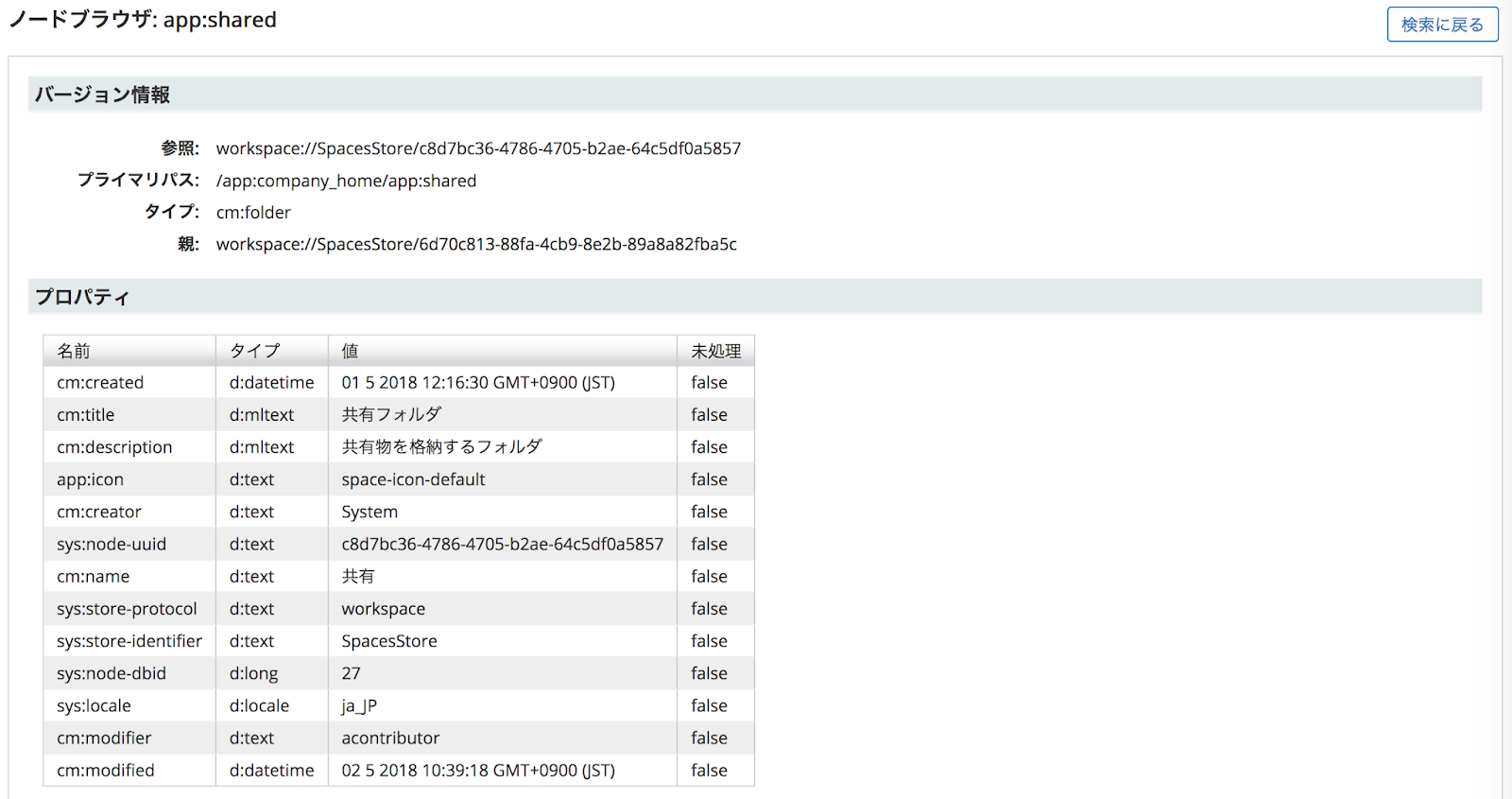


さらに子の名前がcm:TestFolderInRepo(自分で作成したフォルダです)のノードを選択してみます。
フォルダかファイルかは、子のタイプがcm:folder(フォルダ)、cm:content(ファイル)かで判断できます。


各ノードのページにあるバージョン情報のプライマリパスが下でご紹介する検索のPATHで使える値になります。


◆FTS-Alfrescoによる検索


fts-alfrescoを検索言語に選んだ場合にどのような検索ができるかを紹介してみたいと思います。

●PATHの指定

まずはPATH検索で共有フォルダ配下を取得してみます。
 PATH:"/app:company_home/app:shared//*" と入力して検索!


共有フォルダ配下のフォルダやコンテンツが表示されています。
共有フォルダはよく使うので覚えておくと便利だと思います。

共有フォルダ下にあるフォルダ配下のコンテンツも表示されていますね。
/*とすると、指定ディレクトリ以下全て、という指定になります。

TestFolderInRepoフォルダ配下を指定したい場合は
 PATH:"/app:company_home/app:shared/cm:TestFolderInRepo//*" 
を入力します。
正しく取得されました。

名前

TestFolderInRepoフォルダを除外してみます。
 NOT cm:name:"TestFolderInRepo" クエリに追加します。


除外なのでNOTをつけましたが、NOTをとると・・・

指定フォルダだけ表示されました。


ワイルドカードの*(アスタリスク)を使うこともできるので、『コンテンツ』から始まるファイル名のファイルを取得してみます。
 cm:name:"コンテンツ*" 

指定フォルダ配下の『コンテンツ〜』という名前のファイルが全て表示されました。


作成日

次はフォルダやコンテンツの作成日で絞り込んでみます。
 cm:created:[MIN TO 2018-05-01] 
試しに2018-05-01までに作成されたもので絞り込みました。

MINだけでなくMAXやNOWなども使用可能です。

範囲指定ではなく日付指定の場合は
 cm:created:'2018-05-01'  のような記述で検索できます。


作成者

フォルダまたはコンテンツの作成者で指定してみます。
 cm:creator:"*collaborator" OR cm:creator:"*contributor" 
ANDばかりだったので、ORを使ってみました。
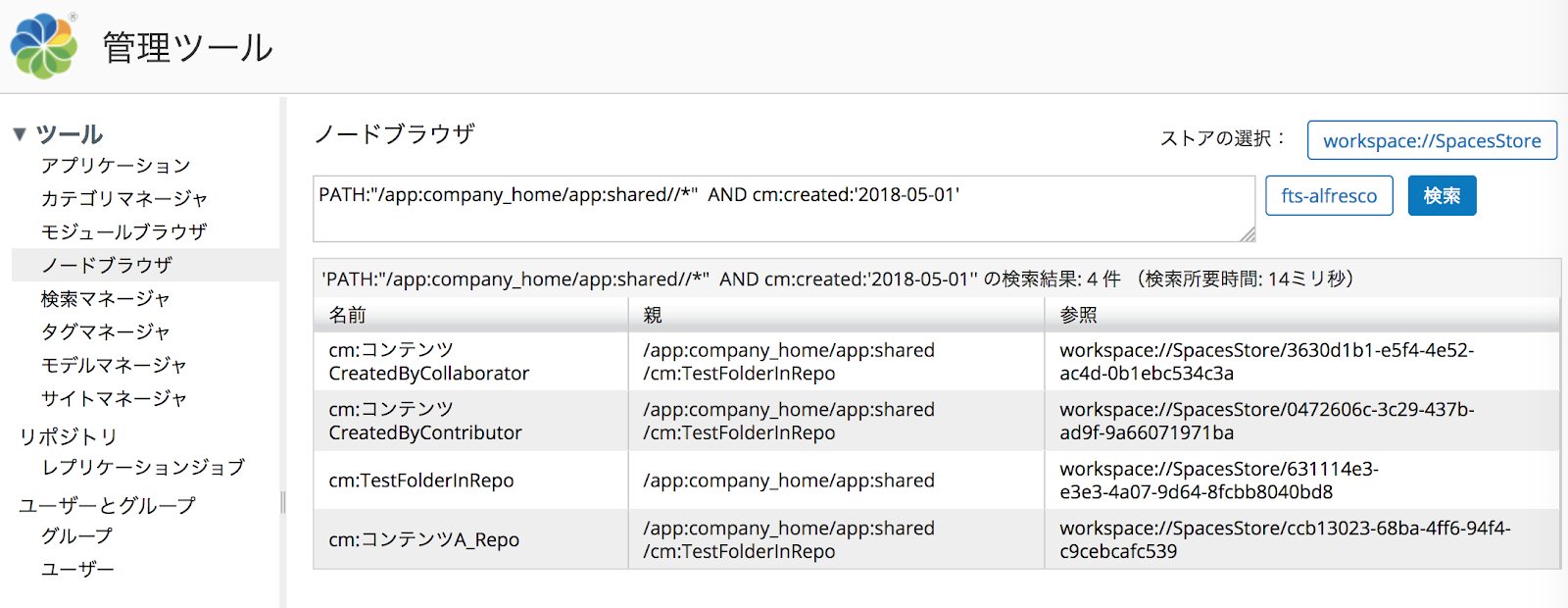
今回は*を検索ワードの前に使用してみました。
ここではcollaborator, contributorはもちろん、acontributorなども作成者のコンテンツが取得されました。

名前、作成日、作成者をご紹介しましたが、他にも
編集者(cm:modifier
編集日(cm:modified
タイトル(cm:title
説明(cm:description
なども利用可能です。
基本の構文を覚えてしまえば適宜変更するだけなので簡単です
 

タイプ

 TYPE:"cm:content" を入力すると、コンテンツタイプのものだけ取得できます。
cm:folderだとフォルダになります。

アスペクト

付与されたアスペクトで検索してみます。
 ASPECT:"cm:dublincore" 

noderefによる検索


検索言語にnoderefを指定して検索を行います。

フォルダやコンテンツを作成すると必ずNodeRefというものが作成されます。
そのNodeRefはユニークなのでそれがわかれば一発で目的のノードにたどり着くことができて便利です。

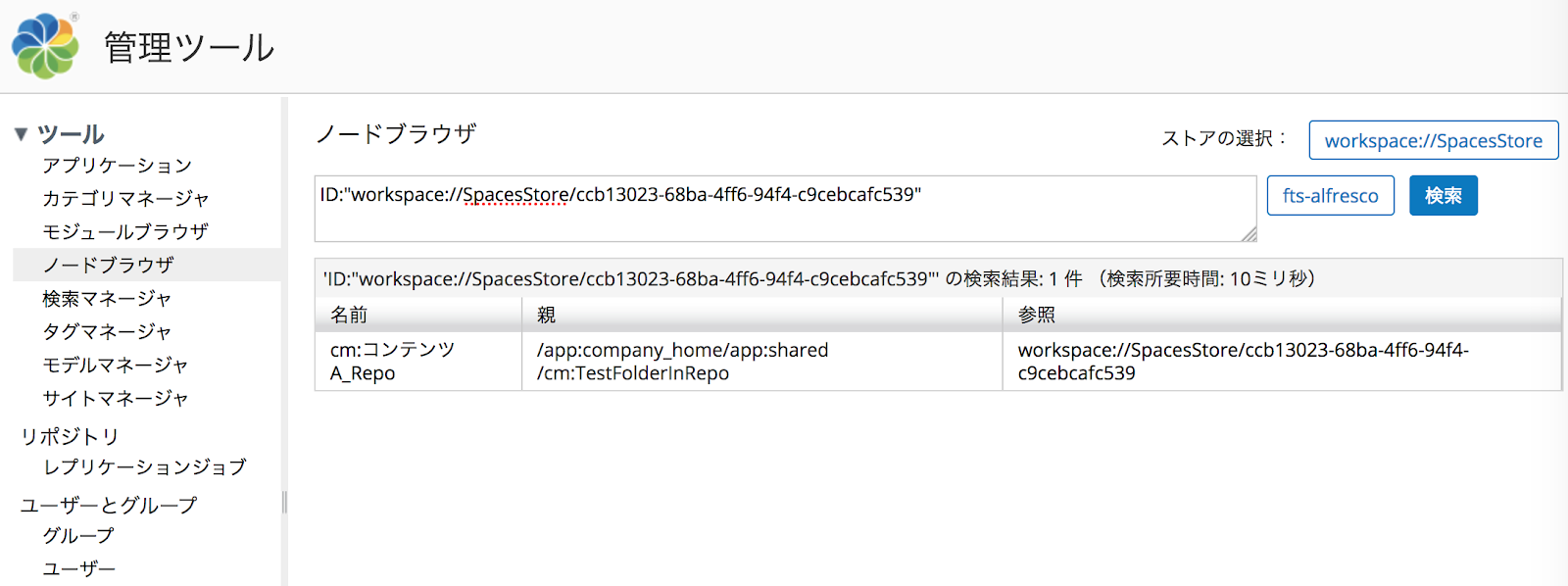
ちなみに、先に紹介したfts-alfrescoでもNodeRefを使って検索することができます。(私はnoderefを選択しているのでほぼ使わないですが・・・)
 ID:"workspace://SpacesStore/999xxx〜" 

Alfrescoで実行できる検索クエリはまだたくさん種類があるのですが、今回はその中から使う頻度が高いと思うものをご紹介させていただきました。

Wednesday, May 2, 2018

Alfrescoの権限と役割


こんにちは。たなかです。
小学生の子供がいるのですが、子供1人につき少なくとも1度はPTAの何かしらの委員をしなければいけないという学校で今年はじゃんけんで勝ち、無事に広報委員になることができました。
みなさん低学年のうちにやっておきたいようで、3年生でも希望者が多く競争率高いです。ちなみに去年はじゃんけんで最後の1枠の勝負で負けました。

さて、今回はAlfrescoの権限と役割についてご紹介したいと思います。
今回利用しているバージョンはAlfresco Community Edition 201707 GAです。

リポジトリのPermissionとRole


リポジトリでは以下のロールが提供されています。
  • Consumer:利用者
フォルダやコンテンツのRead権限を持ちます。
フォルダにアクセスしてファイルの閲覧、ダウンロードが可能です。
  • Editor:編集者
フォルダやコンテンツのReadとUpdate権限を持ちます。
フォルダにアクセスしてファイルの閲覧、ダウンロードに加えてプロパティの編集やコピーなどが可能です。
  • Contributor:投稿者
フォルダやコンテンツのRead、CreateとUpload権限を持ちます。
フォルダにアクセスしてファイルの閲覧、ダウンロード、ファイルやフォルダの作成、アップロードやコンテンツのコピーなどが可能です。
Update権限は持たないため、ファイルの編集やプロパティの編集などはできません。
  • Collaborator:共同作業者
フォルダやコンテンツのRead、CreateとUpload、Updateの権限を持ちます
フォルダにアクセスしてファイルの閲覧、ダウンロード、ファイルの編集、プロパティの編集やコピーなどが可能です。

※ Owner:作成者
全ての権限を持っていないユーザでも、ファイルやフォルダの作成者であれば自分で作成したフォルダやファイルに関してはOwnerとして全ての権限を持つため、削除や更新、権限管理なども可能です。
  • Coordinator:調整者
フルアクセス可能なので、全ての権限を持ちます。
Collaborator(共同作業者)では出来ないルールの管理や権限の管理も可能です。

フォルダ権限を設定してみる


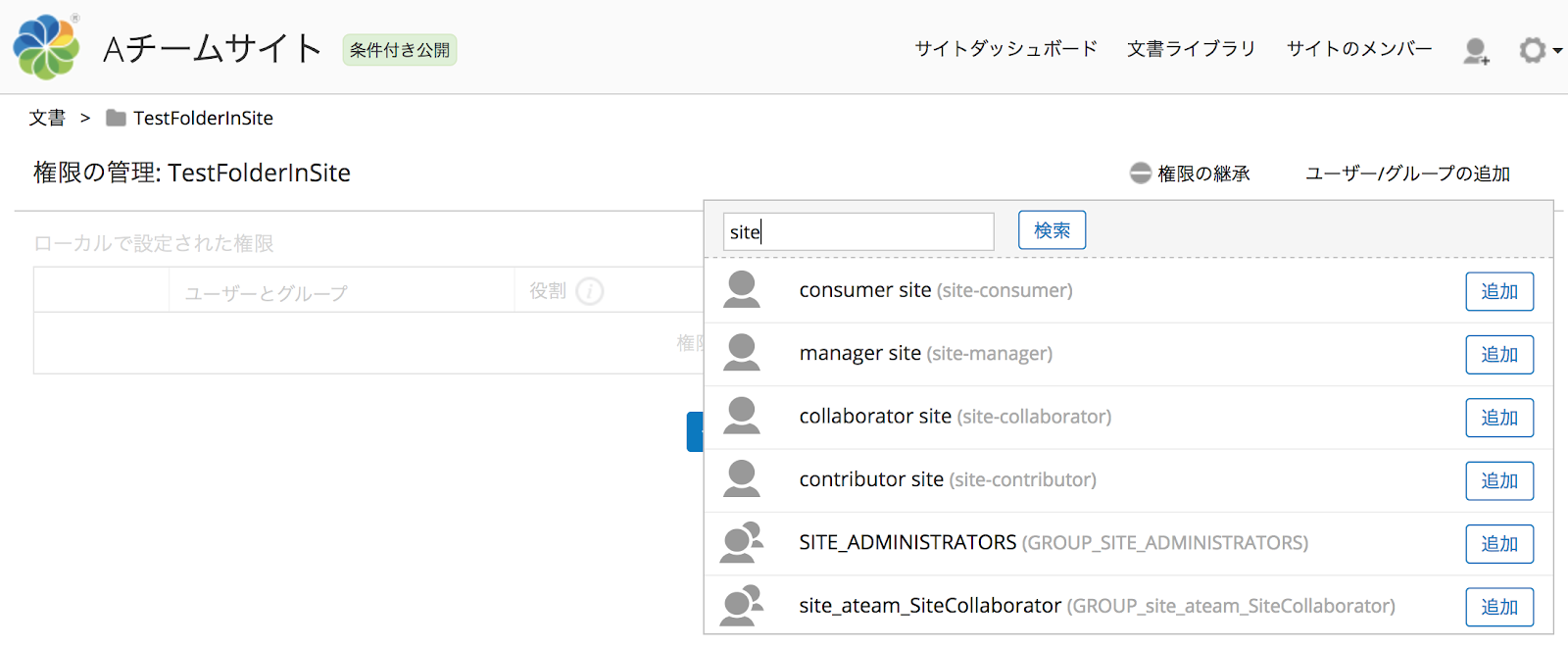
権限を付与したいフォルダの『権限の管理』を選択します。


右上の『ユーザー/グループの追加』からユーザーやグループを追加します。


任意の役割を選択して保存します。

実際にログインしてみます。


 利用者権限を持つユーザでログイン 


Read権限のみを持つため、上部メニューの作成やアップロードが非アクティブになっていて選択できないようになっています。

 編集者権限を持つユーザでログイン 

ReadとUpdate権限を持つため、上部メニューの作成やアップロードは非アクティブですが、プロパティの編集などがコンテンツの右部メニューに表示されていてプロパティの編集もできます。


 投稿者権限を持つユーザでログイン 


Read、CreateとUpload権限を持つため、上部メニューの作成とアップロードがアクティブになっていますが、Update権限は持たないため右部メニューにプロパティの編集などがありません。


 共同作業者権限を持つユーザでログイン 


Read、CreateとUpload、Updateの権限を持つため、上部メニューの作成とアップロードがアクティブ、右部メニューにもプロパティの編集等が表示されています。


 調整者権限を持つユーザでログイン 


全ての権限を持つため、作成やアップロードはもちろん、プロパティの編集と移動や削除、権限の管理やルールの管理も可能です。

 Owner:作成者 
調整者ではない権限のユーザでコンテンツを作成してみました。
ユーザの権限は変わらないですが、このコンテンツに関しては Owner権限 を持ちます。


共同作業者権限のユーザでログインしている場合、他のユーザが作成したコンテンツ(先に紹介したコンテンツA参照)では右部メニューに『文書の削除』や『移動先』などが表示されていなかったですが、自分で作成したコンテンツはメニューに表示されています。


投稿者権限のユーザでログインしている場合、自分で作成したコンテンツはメニューに『文書の削除』や『移動先』などが表示されています。

サイトのPermissionとRole


サイトではアクセス権限の設定のために、以下のロールが提供されています。
    • Site Consumer:サイト利用者
    リポジトリのConsumerと同じで、フォルダやコンテンツのRead権限を持ちます。
    • Site Contributor:サイト投稿者
    リポジトリのContributorと同じで、フォルダやコンテンツのRead、CreateとUpload権限を持ちます。
      • Site Collaborator:サイト共同作業者
      リポジトリのCollaboratorと同じで、フォルダやコンテンツのRead、CreateとUpload、Updateの権限を持ちます
        • Site Manager:サイトマネージャ
        リポジトリのCoordinatorと同じで、フルアクセス可能なので、全ての権限を持ち、Site Collaborator(サイト共同作業者)では出来ないルールの管理や権限の管理も可能です。

        フォルダ権限を設定してみる


        権限を付与したいフォルダの『権限の管理』を選択します。


        右上の『ユーザー/グループの追加』からユーザーやグループを追加します。

        任意の役割を選択して保存します。

        実際にログインしてみます。

         サイト利用者権限を持つユーザでログイン 

        コンテンツの閲覧のみなので、上部メニューの作成、アップロードが非アクティブになっています。
        プロパティの編集もメニューに表示されていません。

         サイト投稿者権限を持つユーザでログイン 

        コンテンツの閲覧に加え、作成とアップロードができるためメニューがアクティブになっています。
        プロパティの編集もできないため、メニューに表示されていません。

         サイト共同作業者権限を持つユーザでログイン 

        コンテンツの閲覧、作成、アップロードと編集ができるため、上部メニューの作成、アップロードがアクティブになっており、またプロパティの編集も表示されています。

         サイトマネージャ権限を持つユーザでログイン 


        全ての権限を持つため、作成やアップロード、プロパティの編集はもちろん、削除や移動、権限の管理やルールの管理も可能です。

         Owner:作成者 
        調整者ではない権限のユーザでコンテンツを作成しました。
        ユーザの権限は変わらないですが、リポジトリ同様、このコンテンツに関しては Owner権限 を持つためリポジトリと同じ動きをしていることが分かります。

        サイト共同作業者権限のユーザでログイン

        サイト投稿者権限のユーザでログイン


        リポジトリとサイトでは名称や種類など多少の違いはありますが、リポジトリを覚えてしまえばサイトもほとんど変わらないので覚えやすいかと思います。


        Tuesday, May 1, 2018

        Alfrescoの機能紹介

        こんにちは。たなかです。
        今回はAlfrescoの機能をいくつか書いてみたいと思います。

        Alfrescoは、オープンソースのECM(Enterprise Content Management、企業向けの文書管理システムのことです。

        文書管理では、ドキュメントや記録した情報など様々な電子化されたコンテンツの保管、作成、更新、削除など一元管理することができます。


        今回利用しているバージョンはAlfresco Community Edition 201707 GAです。

        バージョン管理


        バージョン管理(ドキュメントの変更履歴の記録、管理)を行うことができます。
        ファイルサーバーの利用時に行っていた、_yyyymmdd.bakなどの名前を付加して別ファイルとして保存、なんて事もする必要がなくなります。
        バージョンも更新する際に新規バージョンのアップロードをクリックすると、メジャーバージョンとマイナーバージョンのどちらを上げるか選択することもできます。

        検索

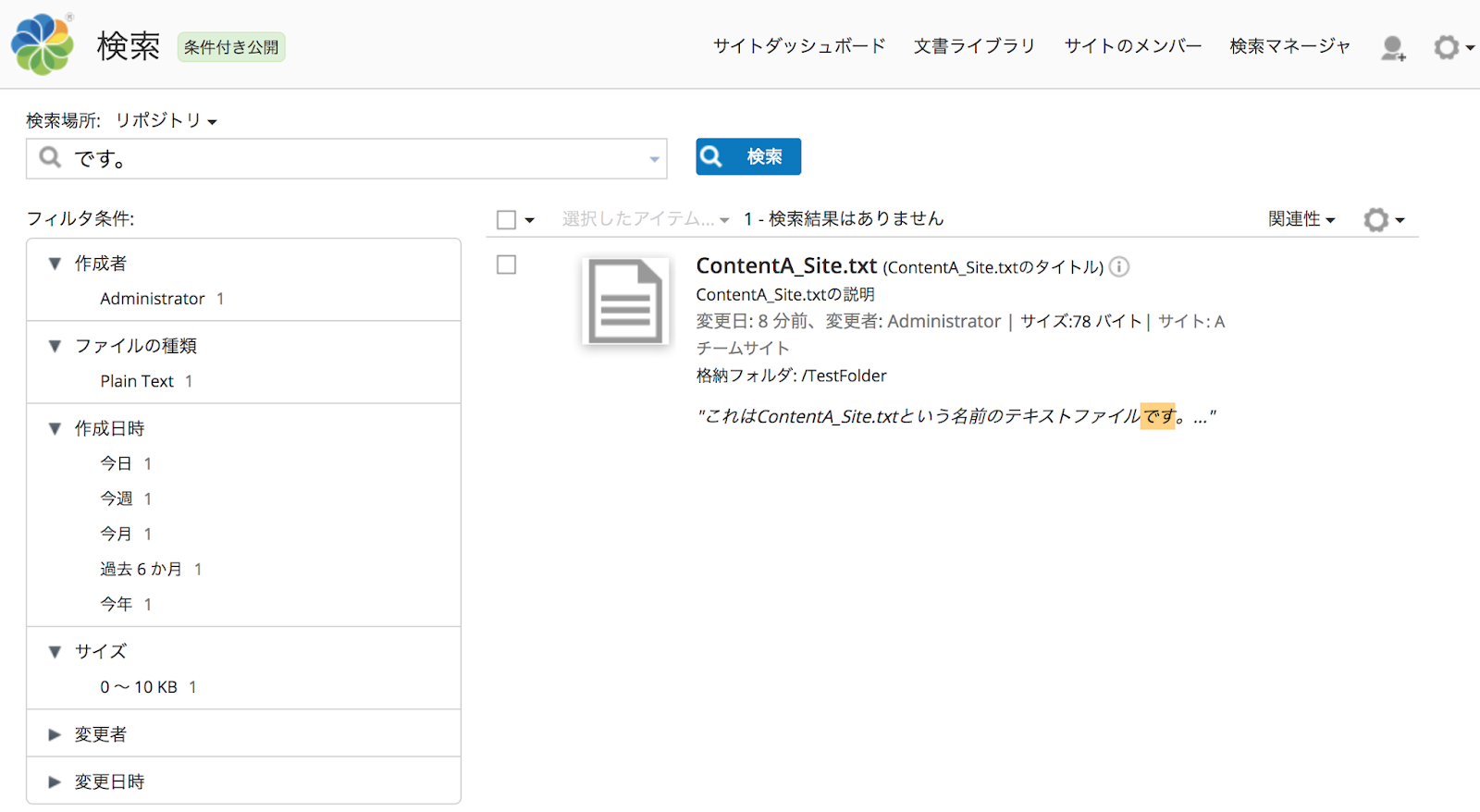
        ファイル名での検索はもちろんですが、コンテンツの説明、タイトルやコンテンツ内の文言での検索も可能です。

        また、詳細検索でさらに条件を追加して絞り込み検索することもできます。

        カテゴリ/タグ

        各コンテンツにカテゴリやタグを付与することができます。


        タグはユーザ自身で自由に付与することができ、柔軟性の高い分類方法です。
        一方、カテゴリは管理者が予め用意した分類に従って付与するため、組織的に統制のとれた分類をすることができます。
        カテゴリはツリー構造を持つことができるため、実際のフォルダ構造とは別に擬似的なフォルダ構造を持つこともできます


        タグでは、件数も表示されています。


        お気に入り

        お気に入りに設定すれば、文書メニューのお気に入りから確認することも可能です。

        権限管理

        Alfrescoにはいくつか権限があります。
        フォルダやコンテンツに権限を付与してフォルダへのアクセスをコントロールしたり、コンテンツの作成をコントロールしたりすることができます。


        例えば、Coordinator(調整者)であれば全ての権限を持ち、Consumer(利用者)であればRead権限のみを持つ、など。
        権限についてはまた別記事にしたいと思います。

        サイト

        Alfrescoでは公開、非公開、条件付き公開を選択してサイトを作成することができます。
         公開:公開されているので誰でも自由に参加することが可能 
         非公開:管理者に追加(招待)してもらうことで参加することが可能 
         条件付き公開:公開されてはいるが、管理者から承認されることで参加することが可能 

        公開サイトは全社員向け、非公開や条件付き公開は所属チームやプロジェクト向け、など利用目的によって選択できます。


        サイトでは、コンテンツの管理はもちろん、メンバーリストの表示やサイト毎のアクティビティ情報、サイトメンバーが変更したコンテンツ情報やタスクリストなどがダッシュボードに表示されます。


        ダッシュボードは設定からダッシュレットを追加したり位置を変更したりカスタマイズも可能です。

        リポジトリ

        サイトの作成が不要な場合はリポジトリを使ってコンテンツ管理を行うことができます。
        ツリー構造でフォルダがあり、フォルダ毎に権限設定なども可能です。


        オンラインでのコンテンツ作成・編集

        作成、編集権限があるユーザであればローカルにて作成、更新したコンテンツをアップロードすることはもちろん、オンラインで直接コンテンツの作成や編集を行うことができます。

        作成メニューから作成するものを選択します。(今回はプレーンテキスト)

        名前や内容を入力して保存をクリックすれば作成されます。

        編集も『Alfresco Shareで編集』で行うことができます。


        内容を編集して保存をクリックで完了です。

        ダウンロードをしなくともブラウザでも内容を確認することができます。


        オンラインでの編集はサイト、リポジトリどちらででも行うことが可能です。

        管理ツール


        管理者は管理ツールでユーザやグループ、サイト、タグ、カテゴリなどの作成・編集などの管理を行うことができます。


        今回は機能をピックアップして簡単にご紹介させていただきました。
        ご覧いただき、ありがとうございました。